
Kurs buchen
- Zielgruppe: Mitglied
- Wo: Web-App
- Adresse: https://www.turnverein-heilsbronn.de/sportangebot
- Voraussetzungen: angemeldet, Mitgliedschaft aktiv
Worum es geht
Vom Sportangebot zur Buchung: Kurs auswählen, Termin, Ort und Preis prüfen und den Platz sichern. Die Buchung gilt sofort und steht danach unter Meine Sportstunden.
Schritt für Schritt
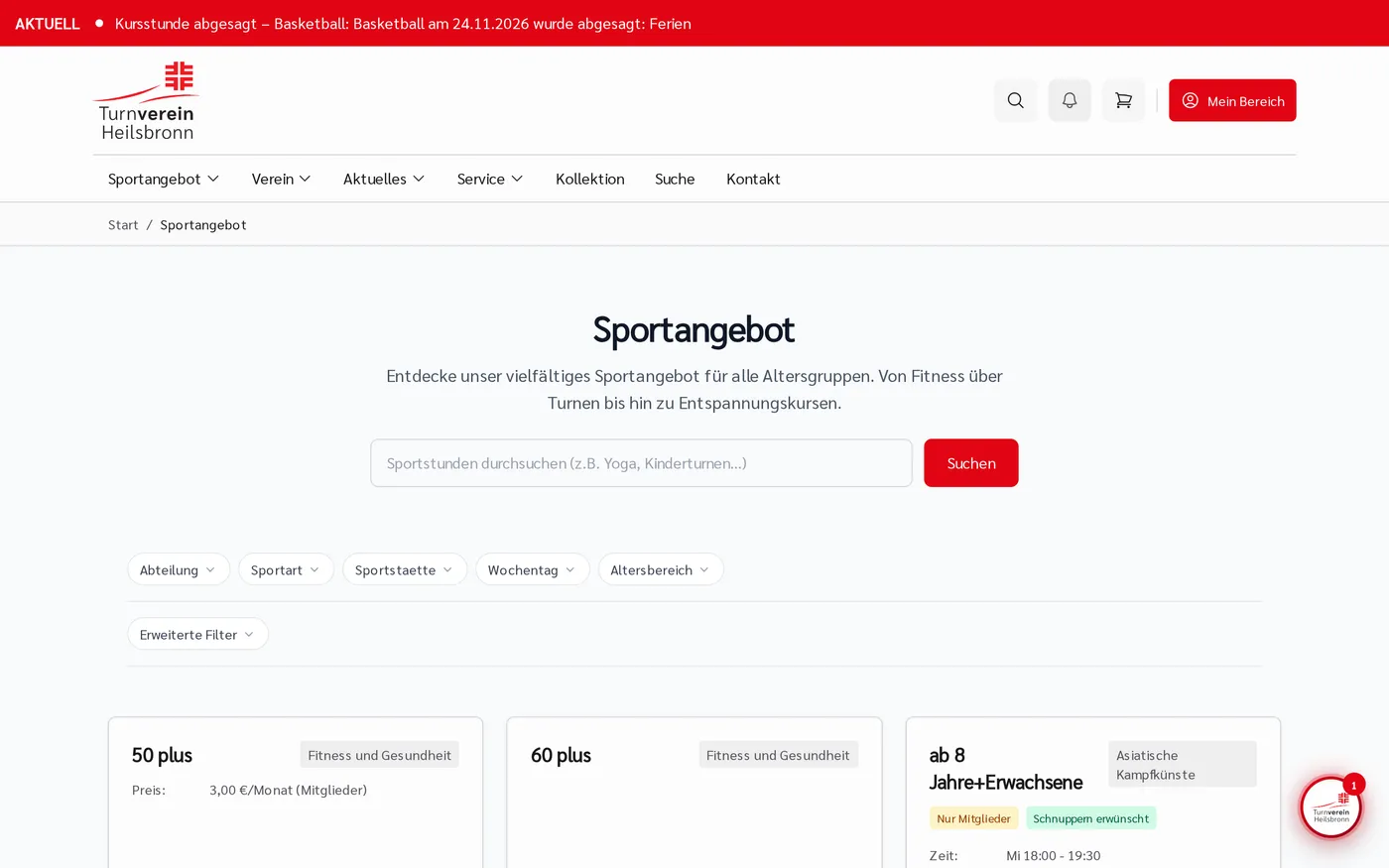
- Im Menü Sportangebot wählen. Die Liste lässt sich über die Filter
eingrenzen.
- Einen Kurs öffnen. Die Detailseite zeigt Ort, Preis und den Anmeldebereich, darunter die kommenden Termine.
- Im Feld Termin auswählen den passenden Termin wählen. Darunter stehen
die freien Plätze und bis wann gebucht werden kann.
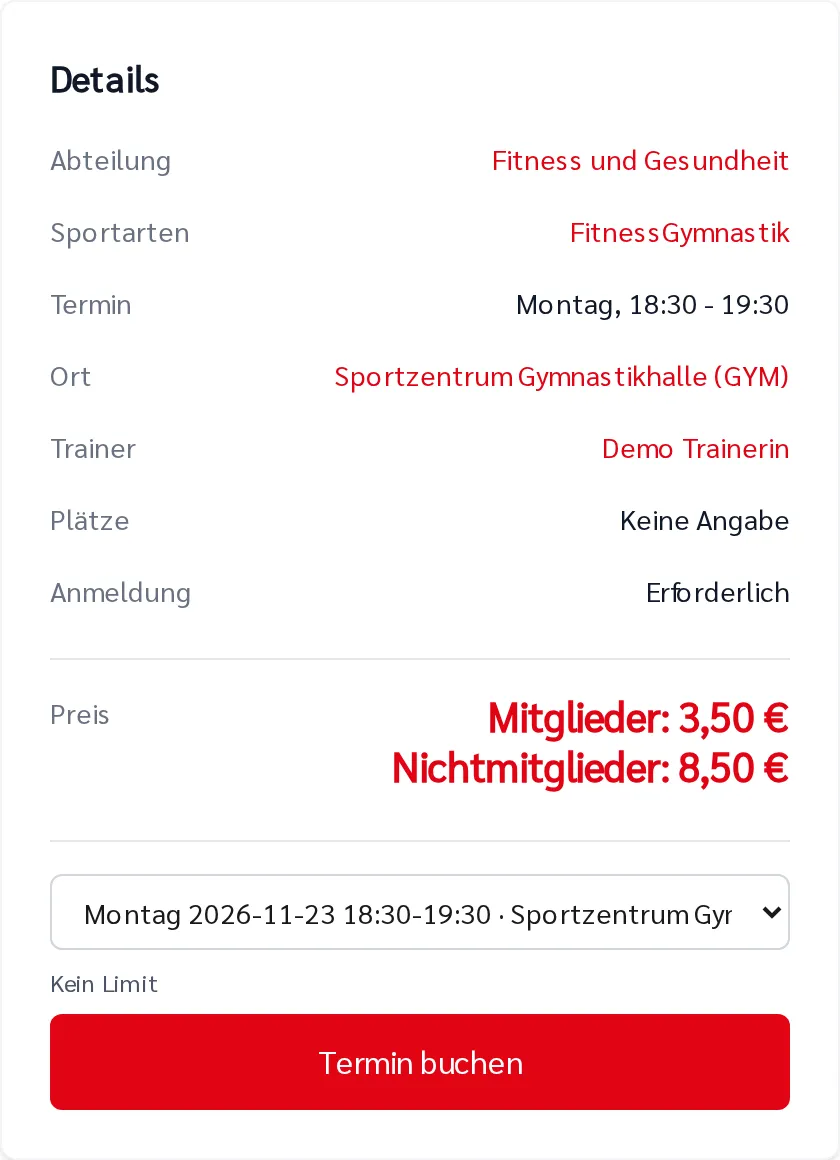
- Die Anmelde-Schaltfläche wählen. Je nach Kurs steht dort eine der drei
Beschriftungen:
- Termin buchen bucht den Platz sofort im Portal.
- Bei FitOnline anmelden öffnet FitOnline in einem neuen Tab. Dort den Termin wählen und die Buchung abschließen. Sie erscheint danach unter Meine Sportstunden.
- Auf Warteliste setzen trägt dich ein, wenn der Termin voll ist. Frei werdende Plätze gehen in der Reihenfolge der Warteliste raus.
Kurse ohne Buchungspflicht zeigen stattdessen Merken. Sie stehen dann im eigenen Kalender, ohne feste Platzbuchung.
Was passiert im Hintergrund
Die Web-App führt Platz, Warteliste und Storno. Bestätigungen verschickt sie über die Kanäle, die im Profil unter Benachrichtigungen gewählt sind. Ein stornierter Platz geht automatisch an die Warteliste.
Typische Fehlerfälle
- „Ausgebucht – Warteliste möglich“ → Auf Warteliste setzen wählen → Nachrücken erfolgt automatisch.
- „Bereits gebucht“ → der Termin steht schon unter Meine Sportstunden.
- „Nicht buchbar“ → Kurs ist für das Konto gesperrt; der Hinweistext unter der Schaltfläche nennt den Grund.
- Kein Termin in der Auswahl → für den Kurs sind keine Termine ausgeschrieben → später erneut prüfen.